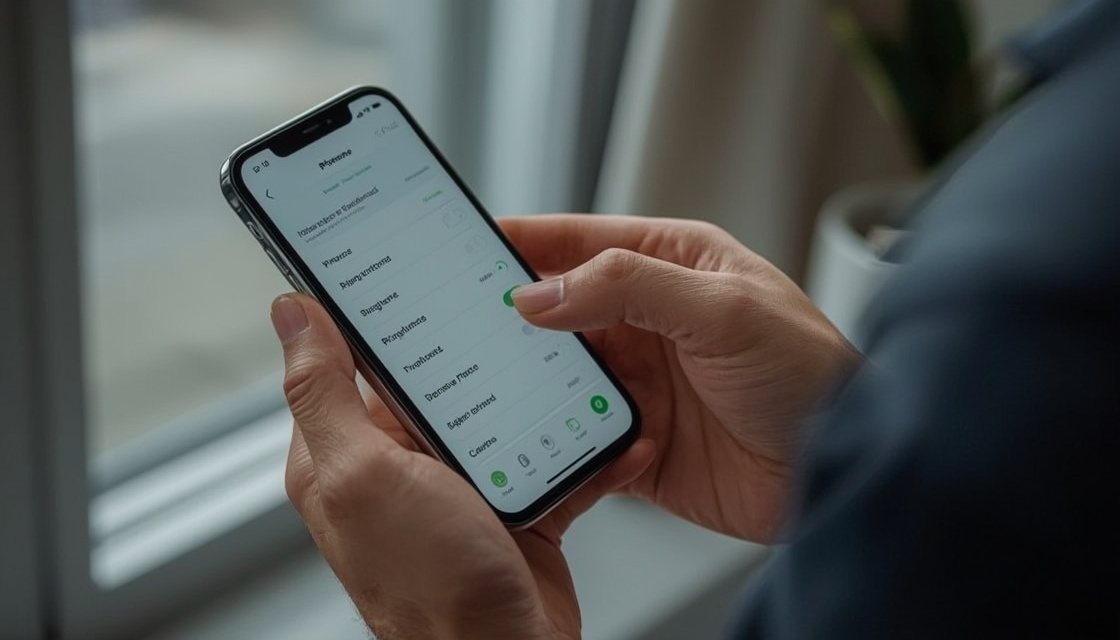
Der Standardklingelton eines iPhones ist vielen Menschen nach wenigen Wochen schlicht zu vertraut. Im Großraumbüro dreht sich bei jedem „Opening“ oder „Reflection“ die Hälfte der Anwesenden um. Wer sein Gerät wirklich personalisieren will, muss nicht zwingend in den App Store greifen oder tief in die Trickkiste. iOS bietet 2026 mehr native Optionen als noch vor drei Jahren, und der Weg zu einem eigenen Klingelton ist deutlich gerader geworden.
Was iOS 2026 nativ mitbringt
Apple liefert seit iOS 17 eine erweiterte Tönebibliothek mit über 80 vorinstallierten Klingeltönen. Mit iOS 18 und dem aktuellen iOS 19 kamen weitere Pakete hinzu, darunter speziell kuratierte Ambient-Sounds und sogenannte „Dynamic Ringtones“, die auf Bewegungsdaten des Beschleunigungssensors reagieren und lauter werden, sobald das Gerät stillliegt. Wer also das Telefon auf dem Schreibtisch liegen lässt, hört den Ton voller als in der Hand.
Die Einstellung findet sich unter Einstellungen > Töne & Haptik > Klingelton. Dort lassen sich nicht nur der Hauptklingelton, sondern auch Töne für Textnachrichten, neue Voicemail, gesendete Mails und Kalenderhinweise einzeln anpassen. Ein oft übersehenes Detail: Die Lautstärke des Klingeltons lässt sich in diesem Menü separat von der allgemeinen Medienlautstärke kalibrieren.
Eigene Audiodateien als Klingelton nutzen
Der klassische Weg über iTunes und den Mac funktioniert weiterhin, wurde aber 2025 durch eine Direktoption in der Dateien-App ergänzt. Wer eine M4R-Datei (das iPhone-eigene Klingeltonformat) in der Dateien-App speichert und antippt, wird direkt gefragt, ob die Datei als Klingelton gesetzt werden soll. Voraussetzung: Die Datei ist maximal 30 Sekunden lang und liegt im M4R-Format vor.
Zum Umwandeln einer MP3- oder AAC-Datei reicht GarageBand auf dem iPhone aus. Der Weg dorthin ist in sechs Schritten erledigt:
- GarageBand öffnen und ein neues Projekt mit „Audio Recorder“ starten
- Über das Loop-Symbol die gewünschte Audiodatei aus der Mediathek einfügen
- Den gewünschten Ausschnitt auf maximal 30 Sekunden kürzen
- Über das Dreieck-Symbol „Meine Songs“ wählen und das Projekt sichern
- Langer Tipp auf das Projekt, dann „Teilen“ und „Klingelton“ auswählen
- Direkt in den Einstellungen als Standard-Klingelton oder Kontaktklingelton festlegen
Der gesamte Prozess dauert unter zehn Minuten, wenn die Quelldatei bereits auf dem Gerät liegt. GarageBand ist kostenlos aus dem App Store erhältlich und muss nicht aktiv genutzt werden, taugt aber als Konvertierungswerkzeug hervorragend.
Externe Quellen und Klingelton-Bibliotheken
Wer nicht selbst schneiden will, findet im Netz eine Vielzahl fertig aufbereiteter Töne. Dabei lohnt ein Blick auf spezialisierte Plattformen, die Töne direkt im M4R-Format anbieten. Eine gut sortierte Anlaufstelle für fertige Klingeltöne Apple-kompatibler Formate spart die Konvertierung komplett. Wichtig beim Download: Auf die Dateigröße achten. Alles unter 500 KB ist für einen 30-Sekunden-Clip realistisch. Größere Dateien deuten auf unkomprimierte Formate hin, die das iPhone unter Umständen nicht direkt akzeptiert.
Kostenpflichtige Töne aus dem iTunes Store sind 2026 weitgehend aus der Mode geraten. Apple hat das Klingelton-Angebot im Store zwar nicht abgekündigt, investiert aber erkennbar weniger in neue Inhalte. Die Preise liegen weiterhin bei 1,29 Euro pro Ton, was angesichts der kostenlosen Alternativen kaum noch jemand bezahlt.
Kontaktbezogene Klingeltöne einrichten
Eines der praktischsten Features, das viele iPhone-Nutzer schlicht ignorieren: Jeder Kontakt kann einen eigenen Klingelton bekommen. Das funktioniert über Kontakte > Kontakt auswählen > Bearbeiten > Klingelton. So lässt sich beispielsweise für die Familie ein ruhigerer Ton hinterlegen, während der Arbeitgeber mit einem deutlich auffälligeren Signal verknüpft ist. iPhone erkennt beim eingehenden Anruf automatisch den Kontakt und spielt den jeweiligen Ton ab, unabhängig vom globalen Standard-Klingelton.
Dasselbe gilt für den Benachrichtigungston bei Textnachrichten. Auch hier erlaubt iOS eine kontaktbezogene Zuordnung, sofern der Kontakt in der Nachrichten-App als Favorit oder mit aktiviertem Fokus-Filter verknüpft ist.
Fokus-Modi und Klingelton-Verhalten
Mit dem Fokus-System, das Apple seit iOS 15 konsequent ausbaut, verändert sich auch das Klingelton-Verhalten situativ. Im Arbeitsfokus können alle Töne außer denen bestimmter Kontakte stummgeschaltet werden. Im Schlaffokus bleibt das Telefon vollständig still, außer bei definierten Ausnahmen wie Notfallkontakten.
Was 2026 neu dazugekommen ist: Fokus-Profile können mit bestimmten Klingeltönen verknüpft werden. Wer den Persönlich-Fokus aktiviert, hört automatisch einen anderen Ton als im Bürofokus. Die Einstellung findet sich unter Einstellungen > Fokus > [Fokus auswählen] > Anpassen > Töne. Dieses Feature ist bislang wenig bekannt und kaum dokumentiert, funktioniert aber stabil ab iOS 18.2.
Haptik als Ergänzung zum Klingelton
Wer in ruhigen Umgebungen ohnehin auf Ton verzichtet, sollte die Haptik-Einstellungen nicht vernachlässigen. Apple unterscheidet zwischen System-Haptik und Klingelton-Haptik. Letztere lässt sich unter Einstellungen > Töne & Haptik separat aktivieren, auch wenn der Klingelton auf stumm gestellt ist. Die Intensität des Vibrationsmusters ist seit iPhone 14 Pro in drei Stufen einstellbar. Eigene Vibrationsmuster lassen sich außerdem unter Klingelton > Vibration > Neue Vibration erstellen per Fingertippen definieren, was für Kontakte mit besonderen Vibrationsprofilen nützlich ist.
Die Kombination aus individuellem Ton und passendem Vibrationsmuster erlaubt eine Personalisierung, die weit über die bloße Auswahl aus einer Liste hinausgeht. Wer einmal verstanden hat, wie die einzelnen Stellschrauben ineinandergreifen, kommt ohne Drittanbieter-Apps aus und hat die vollständige Kontrolle über das Klangerlebnis seines iPhones.